IDE编程软件 v3.2.210316
大小: 40.35MB更新: 2026-05-11 09:10:02
类别: 实用工具系统: Android
厂商: Appfour
分类
大小: 40.35MB更新: 2026-05-11 09:10:02
类别: 实用工具系统: Android
厂商: Appfour
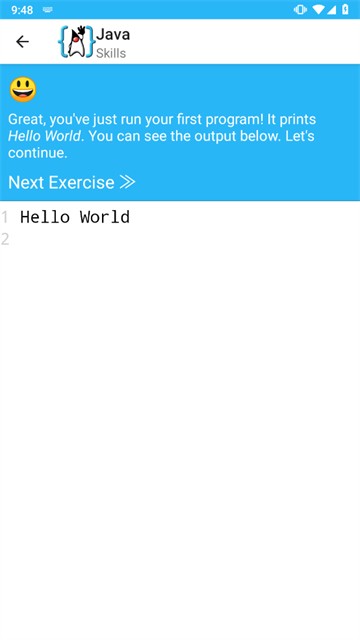
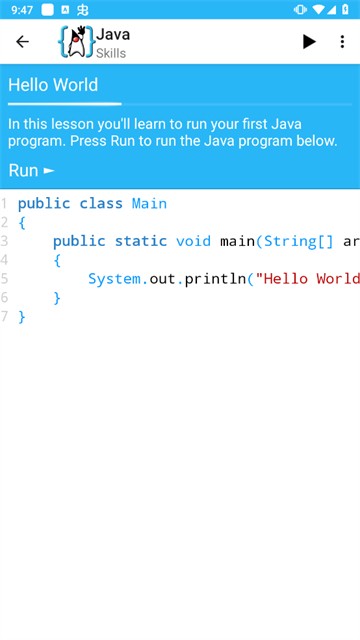
AIDE编程软件是一款非常强大的手机端编程辅助软件,它可以帮助用户更加良好的构筑一个稳定运行的编译环境。使用起来也非常简单,无需额外的配置功能,修改参数等。直接选择想要的功能并输入对应的代码就可以开始运行,因此需要用户拥有一定的编程相关知识,在熟练掌握后是非常好用的,感兴趣的朋友一起来体验体验吧!
1、可在移动设备上进行编程:AIDE是一款专为移动设备设计的集成开发环境(IDE),可以在Android设备上进行编程。用户可以在手机或平板电脑上编写、调试和运行Android应用程序,方便随时随地进行开发。
2、全面的功能支持:AIDE提供了丰富的功能,包括代码编辑器、调试器、编译器、代码提示、自动补全、代码重构等。用户可以使用这些功能来提高开发效率和代码质量。
3、多种编程语言支持:AIDE支持多种编程语言,包括Java、C++、HTML、CSS、JavaScript等。用户可以根据自己的需求选择合适的编程语言进行开发。
4、强大的项目管理功能:AIDE提供了强大的项目管理功能,可以方便地创建、导入和管理项目。用户可以轻松地在不同的项目之间切换,进行版本控制和共享项目。
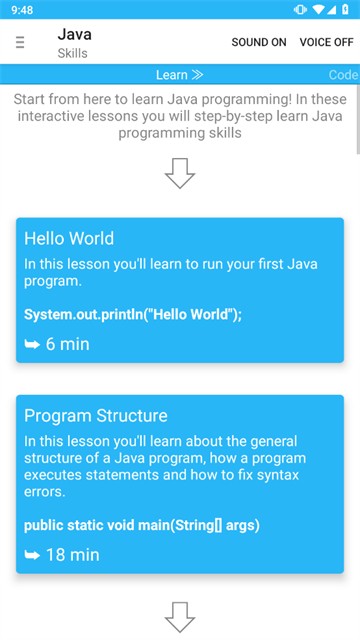
1、交互式的学习编码课程,让用户一步步的成为Web的开发人员。
2、各种功能一应俱全,丰富的编辑器让你轻松完成编程任务。
3、实时的代码错误检查,重构智能代码导航功能,让你时刻检查代码是否有错。
1、里面有很多学习代码的互动课程,还有专业的代码前辈给你进行指导。
2、运行自己想要运行的程序只需要点击即可,不需要运行root的访问权限。
3、写代码的编辑器具有自动识别错误代码的功能,快速高效写代码。
如何构建Android用户界面
1、Android用户界面设计
Android应用程序的图形用户界面是使用View层次结构构建的。AndroidSDK提供了一种XML文件格式,允许您使用XML中的UI元素的层次结构。当您创建“HelloWorld应用程序”时,AIDE会自动打开main.xml文件,用于定义此应用的主Activity界面。AIDE有一个内置的设计器,可以向您展示这个XML定义的布局在运行时会是什么样子。
点击作栏中的“设计”将其打开。UI层次结构的视图是(可选)用红线包围。点按视图时,可以跳转到定义该视图的XML源代码元素。
2、添加按钮
我们想在用户界面中添加一个按钮。为此,请将XMLButton元素添加到XML文件中。
您需要指定按钮的布局宽度和高度。选择“wrap_content”,即视图的大小将完全匹配按钮所需的内容大小。此外,指定布局边距和按钮的文本。如果需要,您可以使用更多属性:例如,用于定义按钮的字体大小和颜色。AIDE将通过显示可能的代码完成建议来帮助您键入XML代码。
打开设计器以查看按钮在最终UI中的外观。
3、响应按钮
我们希望在用户点击按钮时退出应用程序。为此,您必须添加代码来响应按钮的on-click事件。在AIDE中,切换到文件MainActivity.java。在onCreate方法中,添加用于侦听按钮的onclick事件的Java代码。触发事件时,调用“finish”方法,该方法将完成Activity,即退出应用程序。同样,AIDE将通过显示完成建议来帮助您输入代码。
它还将键入时为可能的错误添加下划线。当您长按错误时,AIDE允许您选择可能修复错误。
4、测试新的应用程序用户界面
要使用新添加的按钮测试应用程序,请再次选择“Run”。
您的应用将显示新添加的按钮,当您单击它时,应用程序将退出,就像您实施的那样it在Java代码中。