DroidCamX v6.10
大小: 1.75MB更新: 2026-07-08 15:54:14
类别: 实用工具系统: Android
分类
大小: 1.75MB更新: 2026-07-08 15:54:14
类别: 实用工具系统: Android
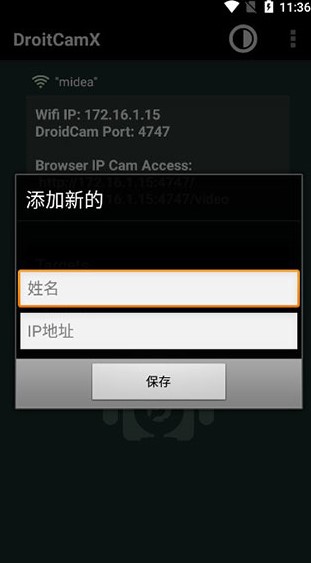
DroidCamX是一款支持手机摄像头与其他设备进行连接的工具,可以让我们在电脑上看实时观测到手机的拍摄画面。将目标设备的IP与名字添加在软件内就可以建立连接了,相较于电脑摄像头或其他摄像头设备而言非常方便,能够随意切换画面与视角,无需支出额外费用,有监控这方面需要的小伙伴快来和我一起试试吧!
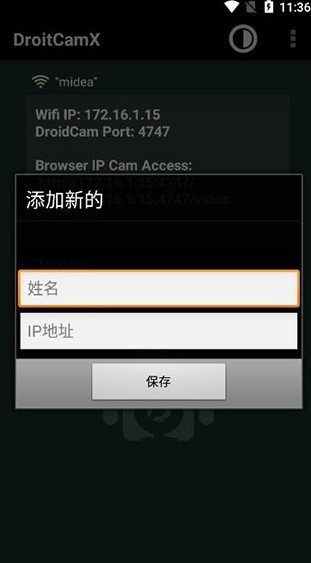
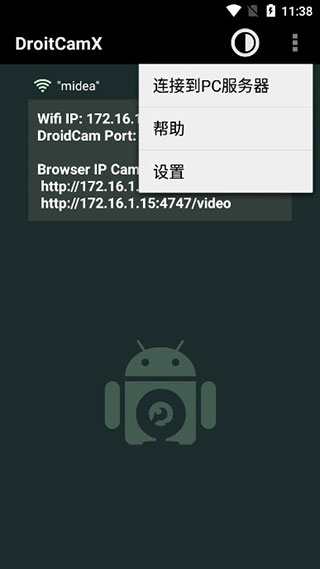
droidcam是一款可以将手机摄像头变成电脑摄像头的工具,droidcam客户端含手机客户端和电脑客户端,当无线摄像头来使用是最简单的,先打开手机WiFi并连接上无线路由,然后在手机上启动DroidCamX,再启动PC端,连接方式选择WiFi/LAN,再将手机IP和DroidCam端口填上在手机端界面看到的即可。点击Connect,手机现在的画面已经变成摄像头显示画面了。手机端的画面可能是左右相反的,没关系,先不用理会。这个界面有三个按钮,右上方是自动对焦,中间是亮度节能开关,下方是退出。
1、使用手机摄像头进行聊天还能拍摄照片。软件可以在你的电脑连接手机。
2、远程使用自己的手机,平板等摄像头。可以通过IP网络摄像头MJPEG访问。
3、DroidCamX手机端中文版可以通过WiFi或USB线连接,软件提供多种连接方式,轻松的进行拍摄。
1、高清视频传输:支持以最高1080p的分辨率进行视频传输,确保视频通话和直播的清晰度。
2、音频同步:在视频传输过程中,它支持音频的实时同步,从而提升了沟通体验。
3、个性化设置:用户可以根据需要调整诸如摄像头分辨率、帧率和曝光度等参数,以适应不同的光照和环境条件。
4、多平台兼容性:兼容主流操作系统,如Windows和MacOS,满足跨平台使用的要求。
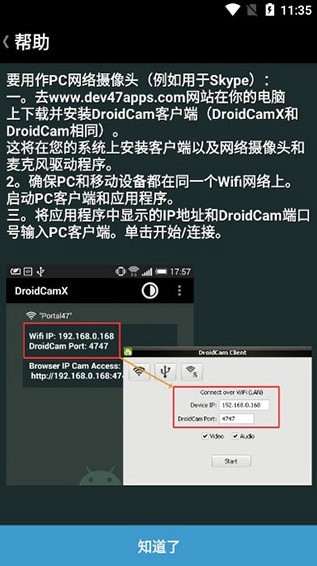
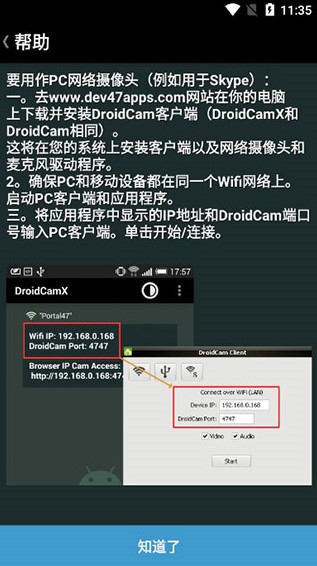
1、下载并安装DroidCam客户端(DroidCamX和DroidCam相同)。这将在您的系统上安装客户端以及网络摄像头和麦克风驱动程序。
2、确保PC和移动设备都在同一个Wifi网络上。启动PC客户端和应用程序。
3、将应用程序中显示的IP地址和DroidCam端口号输入PC客户端。单击开始/连接。
三、当作虚拟硬件摄像头时电脑端切换高清的设置
使用“此电脑”并找到DroidCam安装文件夹。默认情况下,是“C:\Program Files (x86)\DroidCam ”。
你会发现“Toggle HD Mode”快捷方式:右键单击并选择“以管理员身份运行”。选择720P,单击确定将触发计算机重新启动。
还有就是手机端一定要设置的,FPS Boost(Experimental)一定要勾选上,默认它是不勾选的,勾选之后fps提升两倍,顺滑多了。
01-26
69.93MB / v3.9.7.5
查看

03-03
16.37MB / v1.0
查看

06-25
346.96MB / v6.7.1
查看
05-26
162.94MB / v10.7.88
查看

06-03
214.67MB / v8.12.0.0428
查看

06-24
56.31MB / v1.0.3.0925
查看

05-15
81.55MB / v4.9.2
查看

04-18
97.2MB / v6.5.7
查看

03-28
87.98MB / v4.5.1.0032
查看
08-01
117.46MB / v3.0.20
查看