MasterGo v1.1.5
大小: 21.87MB更新: 2026-07-26 09:08:29
类别: 实用工具系统: Android
分类
大小: 21.87MB更新: 2026-07-26 09:08:29
类别: 实用工具系统: Android
MasterGo是一款非常专业的手机设计协作软件,如果你还在为手机办公感到困扰不够方便的话,可以来试试这款APP。功能方面软件支持导入导出文件进行编辑,支持多个设备登录并具有同步设置,让我们不用再担心数据同步的问题。同时在团队方面也能及时的建立多人会话与文件共享,有多人设计需要的朋友快来一起试试吧!
1、原型连线
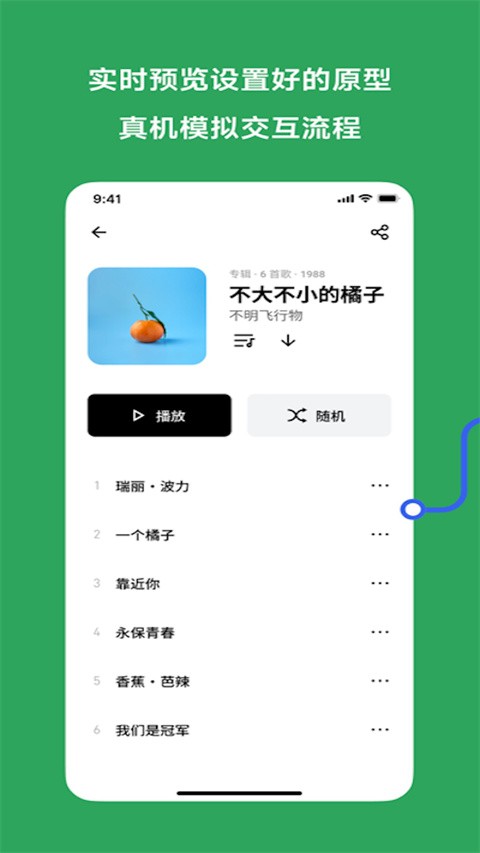
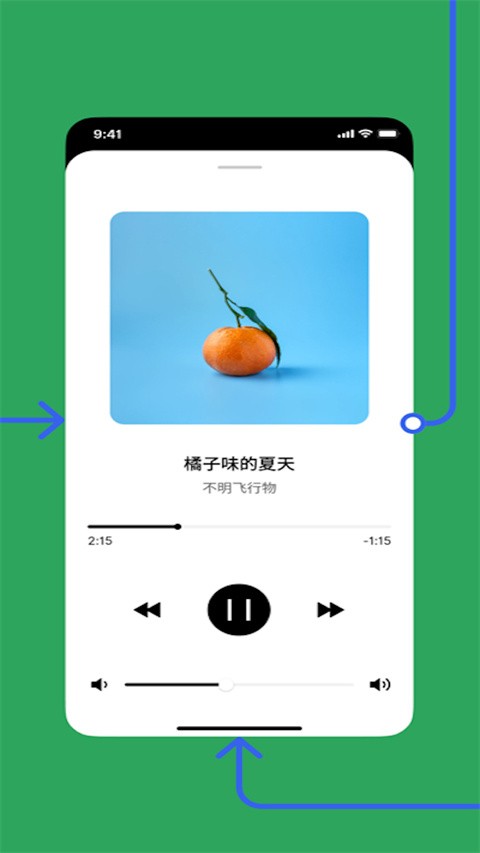
交互事件、丰富动效,轻松还原产品真实使用体验。
2、交互事件
多种常用的交互事件和精细的参数设置,让每一处交互细节都更细腻、更生动。
3、智能动画
识别设计图中相同元素,智能生成放大缩小、位置移动、颜色变换等多类转场动画。
4、GIF动图
GIF动图可以用作视觉元素,界面表现更丰富;也可以用作界面背景,让整个画面氛围感瞬间拉满。
1、能够让产品经理、设计师、工程师等角色更好的进行配合。基于实时协作的工作流程。
2、满足所有创意需求,拥有着十分专业的界面设计,自动布局、素材填充等智能功能。
3、大家只需登录即可云上传项目内容,MasterGo手机版下载支持多端互通,无需担心遗失的风险。
1、进入MasterGo,点击右上角开始使用输入邮箱和密码,点击登录,进入文件页面。
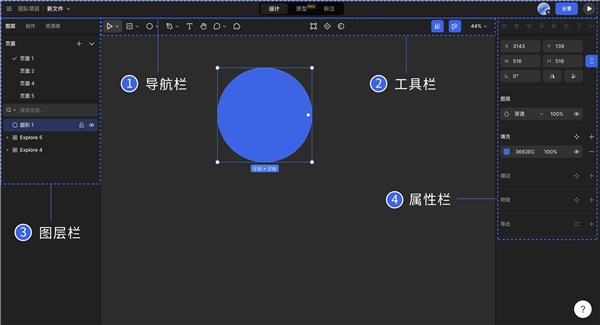
2、操作界面
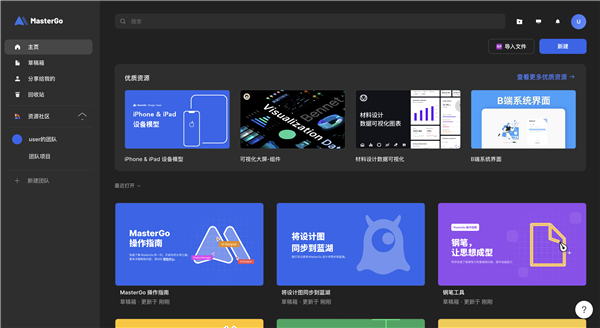
界面采用充满高级感的深色风格设计。工具栏包含了主要的操作,我们按照工具的类型进行分类,避免用户使用时不方便查找,右侧属性栏用来调整被选中图层的属性,左侧的页面栏和图层栏会显示文件中所有页面及图层,中间显示的是你正在创作的画布。
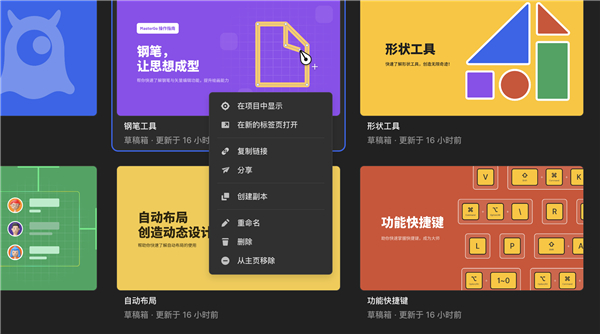
3、文件页面
帮助你管理文件和项目,你也可以创建、修改、管理项目和团队。
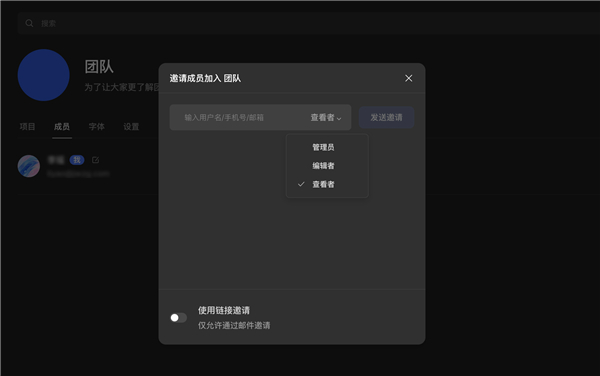
4、团队
项目可以包含任意数量的文件。你可以在每个项目中共享整个项目或单个文件。
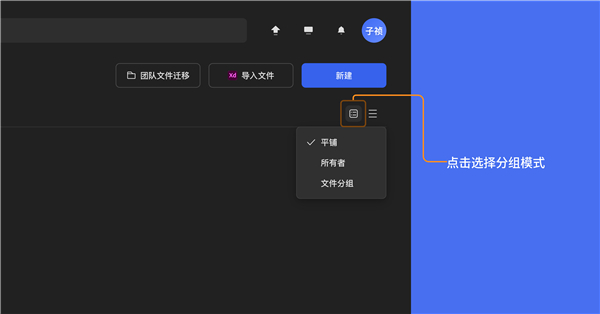
5、了解文件分组
通过将文件设置分组的方式,可以根据团队或个人的需要,在项目内对文件设置相应的分组,通过选择文件分组模式,文件会按照设置好的分组进行归类显示,起到对文件进行整理的作用。可以根据“平铺”模式、“所有者”模式、“文件分组”这三种模式来选择切换自己所需要的文件显示方式。
6、切换分组
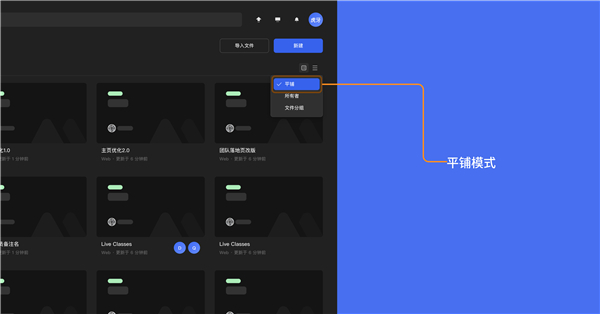
平铺模式
项目内文件默认是按照“平铺”模式显示,文件会在项目内全部平铺展示,没有任何分组与归类。
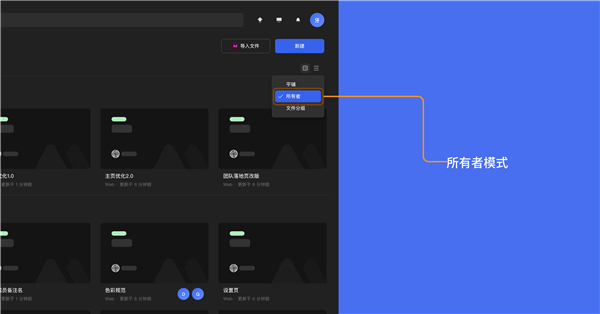
所有者模式
选择按照“所有者”模式显示,文件会在项目内按照文件的所有者进行分组显示,分组默认按照所有者名称首字母进行排序,分组的排序可通过拖拽进行调整。
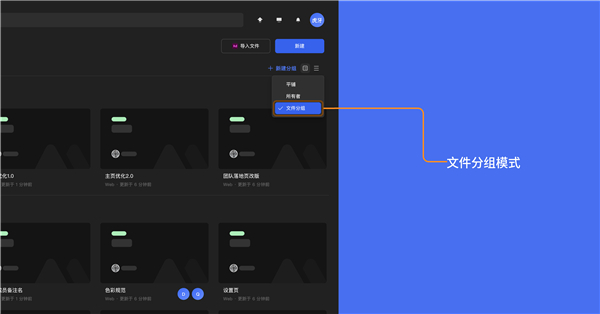
文件分组模式
选择按照“文件分组”模式显示,文件会在项目内按照文件被设置好的分组进行显示,未设置分组的文件,会进入一个名为“未分组”的分组,分组默认按照“新建分组”的时间排序,“未分组”会默认在所有分组最下方,所有分组的排序可通过拖拽进行调整,可根据自己的需要调整分组排序,分组排序仅对自己有效,且不会影响到团队内其它成员的查看。
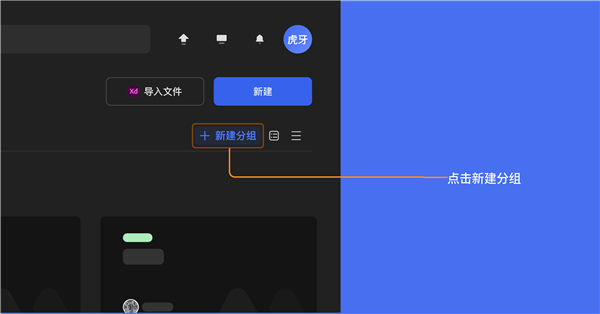
7、新建分组
团队的“所有者”、“管理员”、“编辑者”均可新建分组,但仅在文件分组模式可以新建分组。
方式1:可通过在项目右上角点击“新建分组”按钮创建分组。
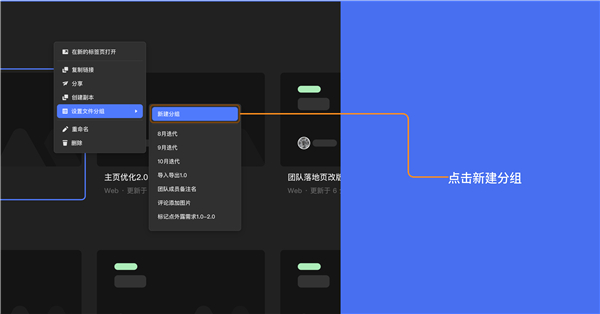
方式2:可通过在项目内在文件上方右键弹窗中,选择“设置文件分组”-“新建分组”按钮创建分组。
方式3:在「文件分组模式」鼠标悬停至分组上方时,分组名称右侧会出现「三个点」图标,点击图标出现下拉窗,选择「在分组内新建文件」可将文件新建到此分组内。
8、给文件设置分组
团队的“所有者”、“管理员”、“编辑者”均可给文件设置分组。仅在文件分组模式可以给文件设置分组。
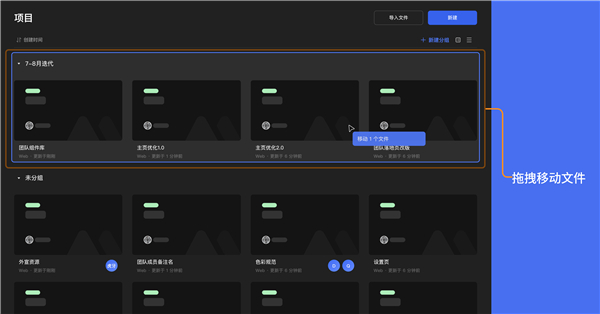
方式1:可通过拖拽文件,将文件拖拽至相关的分组内。
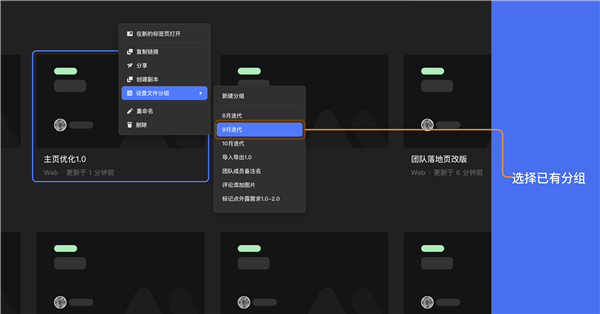
方式2:可通过在项目内文件上方右键弹窗中,选择“设置文件分组”-“新建分组”下方的其它分组。
9、展开和收起分组
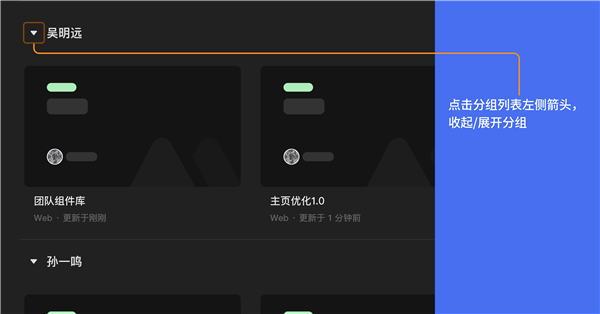
方式1:可通过点击分组列表左侧箭头,收起和展开分组。
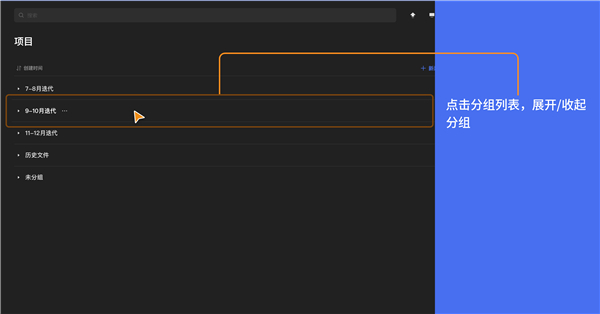
方式2:可通过直接点击分组列表,也可收起和展开分组。
10、重命名和删除分组
团队的“所有者”、“管理员”、“编辑者”均可对分组进行重命名和删除。
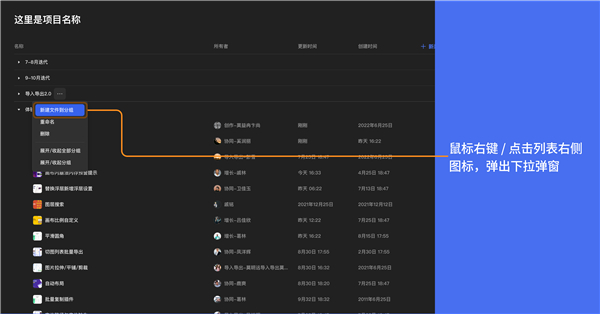
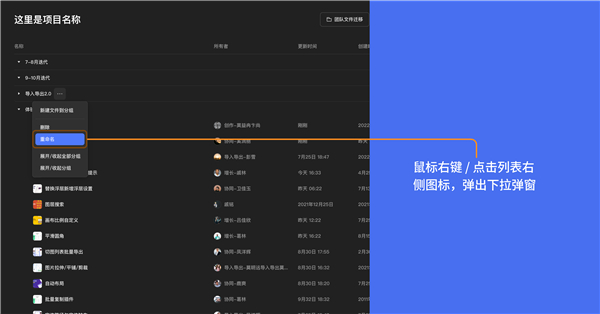
点击分组列表右侧三个点图标,或鼠标悬停至分组列表上方时右键,弹出分组下拉弹窗,选择重命名&删除分组。
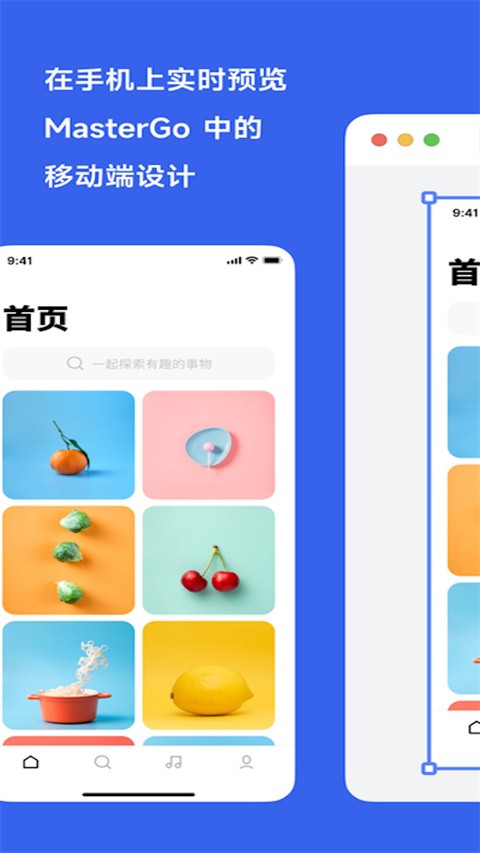
MasterGo是一款非常专业的设计效果预览工具,界面友好,使用方便,大家只需要在手机端上登录同一账号并在电脑端上选中一个容器就可以快速开启镜像,从而获取其在不同手机机型上的呈现效果以及真实的交互体验。软件能够真正做到让大家的创作不再受操作系统和浏览器版本限制,大家可以准确的获取将自己在电脑上精心制作的交互动作以及界面效果。